
تغییر رمز ورود وردپرس از طریق هاست
فراموش کردن رمز ورود وردپرس یکی از رایجترین مشکلات کاربران وردپرس است. خیلی وقتها هنگام ورود به پیشخوان پیغام «رمز اشتباه است» را میبینیم یا لینک تغییر رمز به ایمیلمان ارسال نمیشود. حتی ممکن است ایمیل اصلی وردپرس را تغییر داده باشیم و دیگر دسترسی به آن نداشته باشیم. در چنین شرایطی، بهترین و مطمئنترین راه این است که رمز وردپرس را از طریق هاست تغییر دهیم.
هاست cPanel امکانات زیادی برای مدیریت سایت دارد و یکی از سادهترین روشها برای بازیابی رمز وردپرس، استفاده از دیتابیس وردپرس در داخل cPanel است. با این روش، بدون نیاز به ایمیل، بدون افزونه و حتی بدون ورود به پیشخوان، میتوانید رمز جدیدی برای کاربر ادمین تعیین کنید. این روش ۱۰۰٪ تضمینی است و روی تمام سایتهای وردپرسی، چه تازهکار باشید چه حرفهای، بهترین نتیجه را میدهد.
در این راهنما، به صورت کاملاً ساده و مرحلهبهمرحله آموزش میدهم که چگونه تغییر رمز وردپرس از طریق cPanel را در کمتر از یک دقیقه انجام دهید.
چرا باید رمز وردپرس را از طریق cPanel تغییر دهیم؟
گاهی مواقع مشکلاتی پیش میآید مثل:
فراموشی رمز ورود
ارسال نشدن ایمیل بازیابی رمز
دسترسی نداشتن به ایمیل ثبت شده در وردپرس
خطاهای مربوط به افزونههای امنیتی
قفل شدن حساب کاربری به دلیل حملات brute force
در تمام این موارد، تغییر رمز از طریق کنترل پنل سی پنل بهترین و سریعترین مسیر است. برخلاف روشهای دیگر، این روش کاملاً مستقیم است و هیچ وابستگی به افزونه یا ایمیل ندارد.
آموزش تغییر رمز وردپرس از طریق cPanel
مرحله ۱: ورود به cPanel
ابتدا وارد هاست cPanel شوید. آدرس ورود معمولاً به صورت yourdomain.com/cpanel یا cpanel.yourdomain.com است.
مرحله ۲: ورود به phpMyAdmin
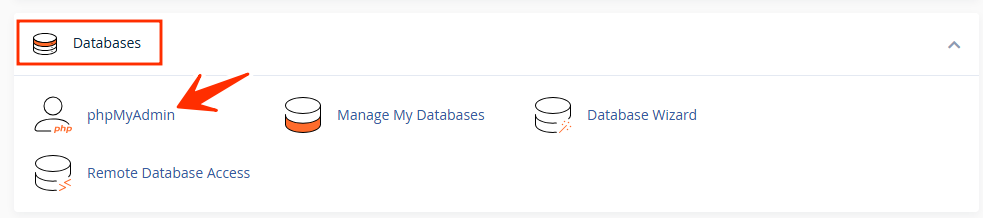
در صفحه اصلی سیپنل وارد بخش Databases شوید و روی phpMyAdmin کلیک کنید.
مرحله ۳: انتخاب دیتابیس وردپرس
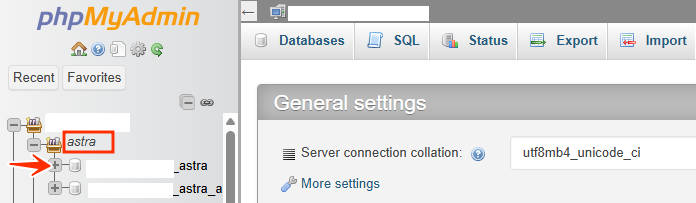
در سمت چپ phpMyAdmin لیست دیتابیسها را میبینید. دیتابیس مربوط به سایت وردپرسی خود را انتخاب کنید.
اگر نام دیتابیس را نمیدانید، از داخل فایل wp-config.php در پوشه public_html آن را پیدا کنید.
مرحله ۴: ورود به جدول کاربران
از بین جدولهای موجود، جدول wp_users را باز کنید.
(اگر پیشوند جدول تغییر کرده، آخر اسم جدول باید users باشد.)
کاربر مدیر سایت (admin) را پیدا کنید و گزینه Edit را انتخاب کنید.

مرحله ۶: تغییر رمز عبور
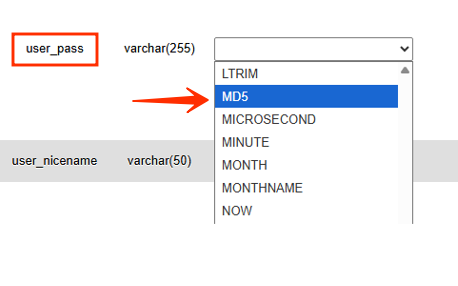
در قسمت user_pass رمز جدید خود را وارد کنید.
در بخش Function گزینه MD5 را انتخاب کنید تا رمز جدید بهصورت رمزنگاری ذخیره شود.
مرحله ۷: ذخیره تغییرات
در پایان، روی دکمه Go کلیک کنید تا تغییر رمز اعمال شود.
بعد از انجام این مراحل میتوانید با رمز جدید وارد پیشخوان وردپرس شوید.
این روش مطمئنترین و سریعترین راه برای تغییر رمز وردپرس از طریق cPanel است و بدون نیاز به ایمیل بازیابی، مشکل را برطرف میکند.